# Lahja-, sarja- ja yrityslipun käyttö ja kirjaaminen eTiketissä

## 1. Kassajärjestelmään kirjautuminen&#x20;

* Avaa eTiketin kassajärjestelmä ja kirjaudu sisään omilla tunnuksillasi.&#x20;
* Varmista, että olet oikeassa toimipisteessä ja että kassa on avattu.&#x20;

## 2. Myynnin aloitus&#x20;

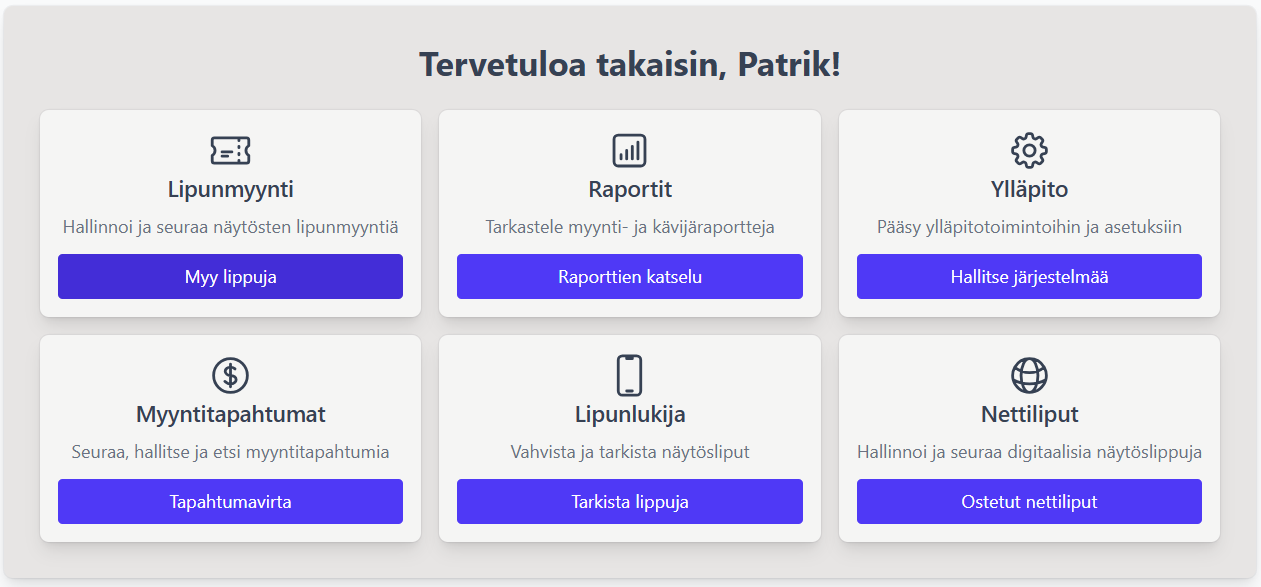
* Valitse päävalikosta Lipunmyynti.&#x20;

<figure><img src="https://1813495654-files.gitbook.io/~/files/v0/b/gitbook-x-prod.appspot.com/o/spaces%2FosthEavs0vA0soxhwX5X%2Fuploads%2FkQfi8QHRT8nCWBQAAha4%2FN%C3%A4ytt%C3%B6kuva%202025-09-30%20123035.png?alt=media&#x26;token=a151fdc9-c91e-478e-b89b-320d8c10d70d" alt=""><figcaption></figcaption></figure>

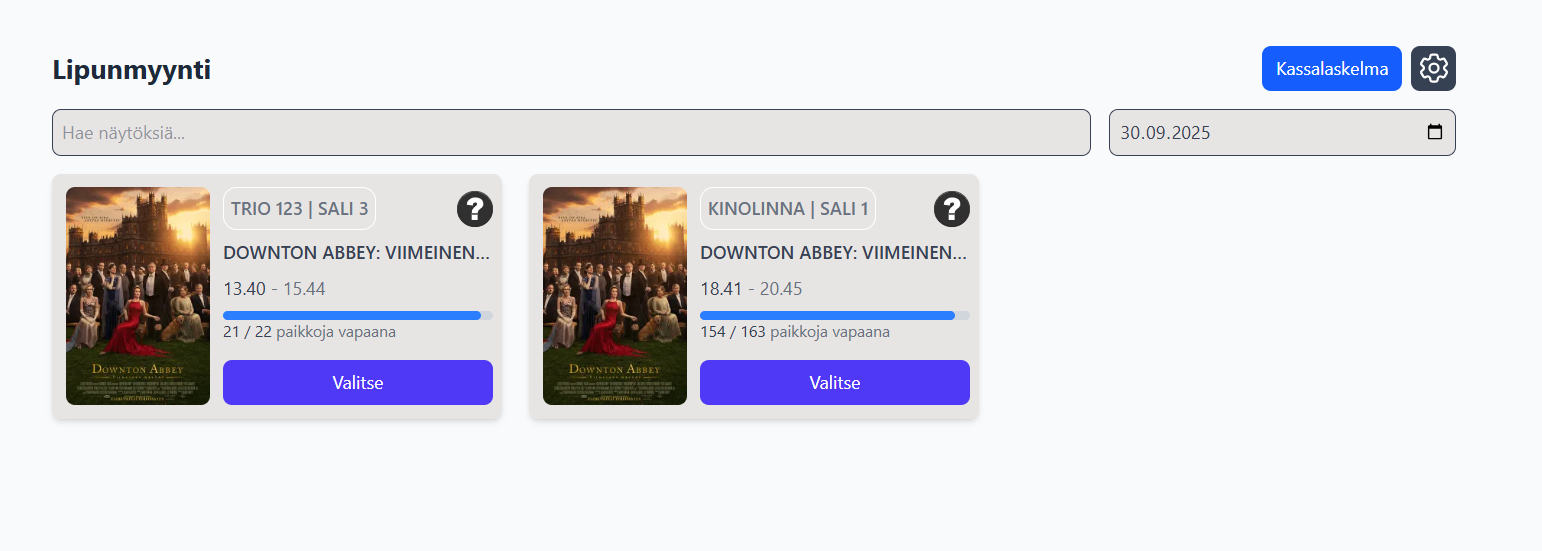
* Hae haluttu näytös joko:&#x20;
* selaamalla elokuvia listasta, tai&#x20;
* käyttämällä hakutoimintoa (esim. elokuvan nimi, päivämäärä tai kellonaika).&#x20;

<figure><img src="https://1813495654-files.gitbook.io/~/files/v0/b/gitbook-x-prod.appspot.com/o/spaces%2FosthEavs0vA0soxhwX5X%2Fuploads%2F1pBsxeKzR6HjcuvDlLDq%2FN%C3%A4ytt%C3%B6kuva%202025-09-30%20123129.png?alt=media&#x26;token=51f44ee3-c72a-4516-af8a-34d84c72cc9f" alt=""><figcaption></figcaption></figure>

## 3. Näytöksen ja paikan valinta&#x20;

* Klikkaa oikeaa näytöstä.&#x20;
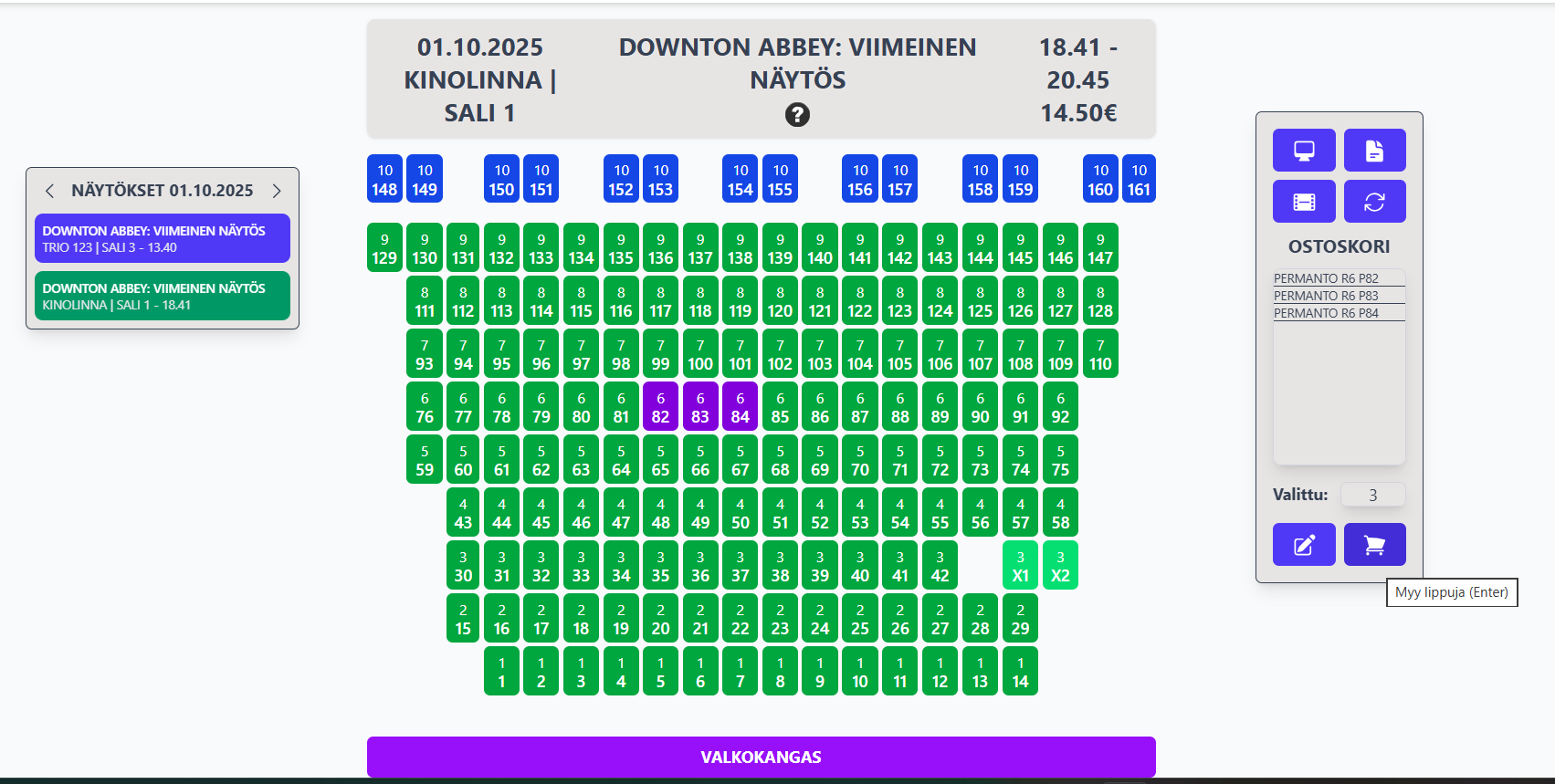
* Järjestelmä avaa istumapaikkakartan.&#x20;
* Jos näytöksessä on käytössä numeroidut paikat: valitse asiakkaan toivomat paikat.&#x20;
* Jos paikat eivät ole numeroituja: valitse mikä tahansa vapaa paikka.&#x20;

<figure><img src="https://1813495654-files.gitbook.io/~/files/v0/b/gitbook-x-prod.appspot.com/o/spaces%2FosthEavs0vA0soxhwX5X%2Fuploads%2FiuFX3NBVjYkqjC8gD5nk%2FN%C3%A4ytt%C3%B6kuva%202025-09-30%20123344.png?alt=media&#x26;token=3be5434a-ab07-48ef-ba8d-25164a6649f9" alt=""><figcaption></figcaption></figure>

## 4. Lipun lisääminen ostoskoriin&#x20;

* Kun paikat on valittu, järjestelmä siirtää liput ostoskoriin.&#x20;
* Siirry maksuvaiheeseen.&#x20;

## 5. Maksu lahja-, sarja- tai yrityslipulla&#x20;

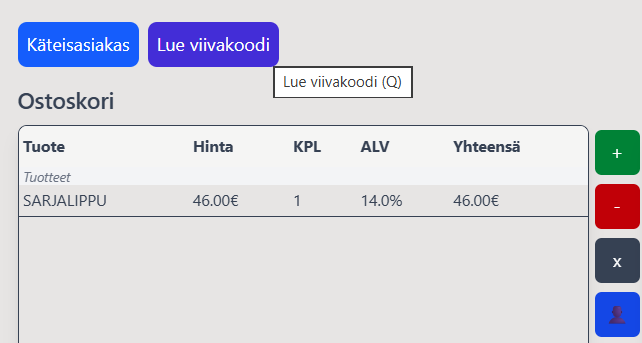
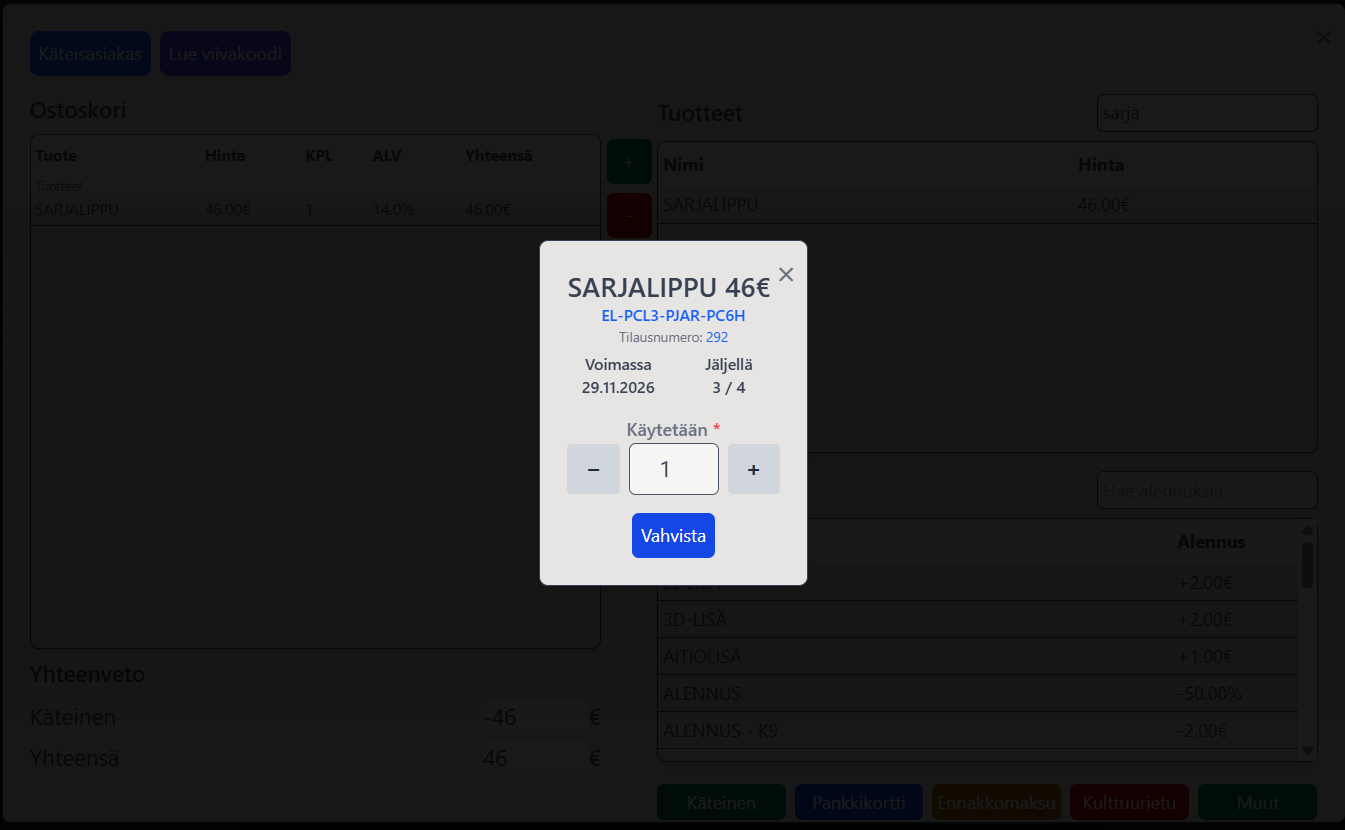
1. Syötä tai skannaa lipun koodi/viivakoodi järjestelmään.&#x20;

<figure><img src="https://1813495654-files.gitbook.io/~/files/v0/b/gitbook-x-prod.appspot.com/o/spaces%2FosthEavs0vA0soxhwX5X%2Fuploads%2FTzf5XQcoEcS0R7ZVw7uL%2FN%C3%A4ytt%C3%B6kuva%202025-09-30%20174746.png?alt=media&#x26;token=2f428d1e-550b-4578-8614-e732facc9e5b" alt=""><figcaption></figcaption></figure>

1. Varmista, että järjestelmä tunnistaa lipun voimassaolevaksi.&#x20;

* Jos lippu ei ole voimassa, järjestelmä antaa virheilmoituksen.

&#x20;

<figure><img src="https://1813495654-files.gitbook.io/~/files/v0/b/gitbook-x-prod.appspot.com/o/spaces%2FosthEavs0vA0soxhwX5X%2Fuploads%2F18TEmPhrtaOiS6F25oCY%2FN%C3%A4ytt%C3%B6kuva%202025-09-30%20174958.png?alt=media&#x26;token=dd0a7273-723b-4698-ae90-4ae98c4ee4b0" alt="" width="563"><figcaption></figcaption></figure>

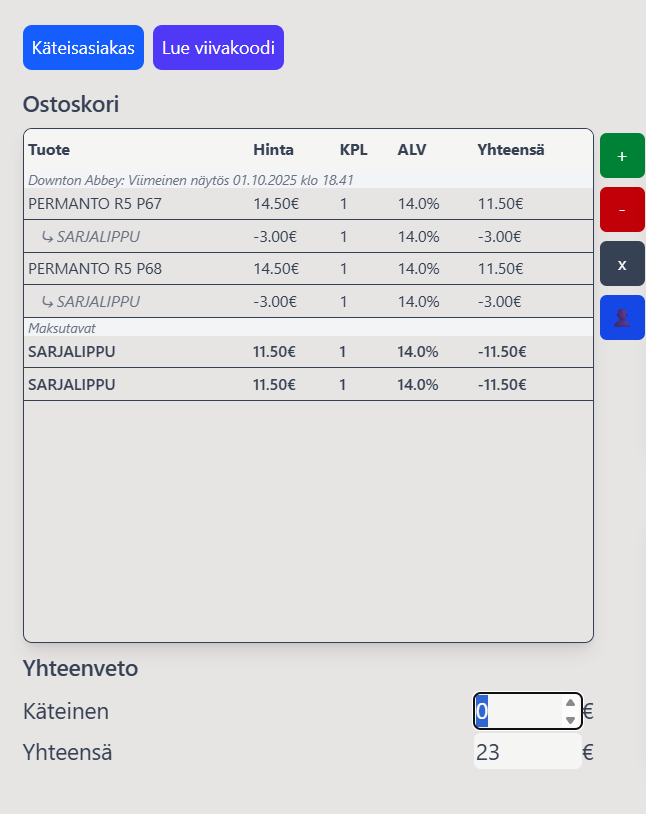
3. Jos asiakkaalla on useampi lippu, syötä tai skannaa ne yksitellen, kunnes koko summa on katettu.&#x20;

<figure><img src="https://1813495654-files.gitbook.io/~/files/v0/b/gitbook-x-prod.appspot.com/o/spaces%2FosthEavs0vA0soxhwX5X%2Fuploads%2Fh7fWUnHTp0ItaKOQcZKZ%2FN%C3%A4ytt%C3%B6kuva%202025-09-30%20175152.png?alt=media&#x26;token=e434af78-268b-449c-aa97-c6be69d5920d" alt="" width="485"><figcaption></figcaption></figure>

3. Jos lippujen arvo ei riitä koko maksun kattamiseen:&#x20;

* Valitse lisämaksutapa (käteinen, kortti, kulttuurietu jne.).&#x20;
* Syötä puuttuva summa ja suorita maksu loppuun.&#x20;

&#x20;

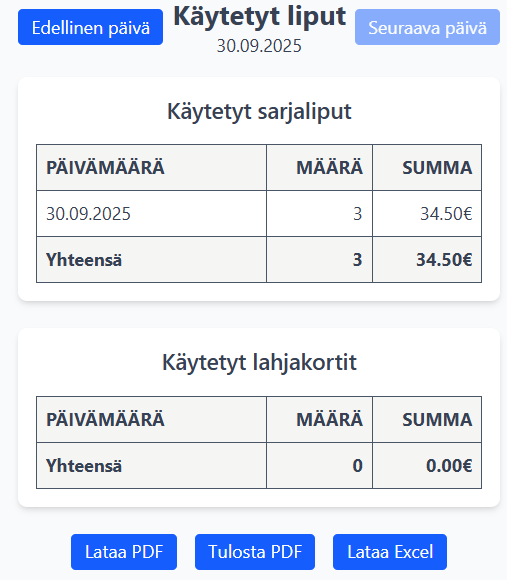
## 6. Lippujen kirjaaminen&#x20;

* Käytetyt lahja-, sarja- tai yritysliput tallentuvat automaattisesti eTiketin raportointiin.&#x20;

<figure><img src="https://1813495654-files.gitbook.io/~/files/v0/b/gitbook-x-prod.appspot.com/o/spaces%2FosthEavs0vA0soxhwX5X%2Fuploads%2FdYHVWVgDVDjml8n2xCiL%2FN%C3%A4ytt%C3%B6kuva%202025-09-30%20175322.png?alt=media&#x26;token=f8c7f25d-fd6d-4ef8-8b03-fe10b6ac59c2" alt="" width="380"><figcaption></figcaption></figure>

## 7. Lippujen toimittaminen&#x20;

* Tulosta näytösliput asiakkaalle suoraan kassalta, tai&#x20;
* Lähetä sähköiset liput asiakkaan sähköpostiin (jos toiminto käytössä).&#x20;

<figure><img src="https://1813495654-files.gitbook.io/~/files/v0/b/gitbook-x-prod.appspot.com/o/spaces%2FosthEavs0vA0soxhwX5X%2Fuploads%2Fz0uu3C0yp8oqsqZJl0iw%2FN%C3%A4ytt%C3%B6kuva%202025-09-30%20124159.png?alt=media&#x26;token=bbcc5d9f-906b-40ee-a879-1f189848ba1f" alt=""><figcaption></figcaption></figure>

* Liput tulostuvat aina automaattisesti myynnin päätyttyä mikäli sinulla on lippujen tulostus päällä.&#x20;

## 8. Myynnin päättäminen&#x20;

* Järjestelmä ilmoittaa, että maksutapahtuma on onnistunut.&#x20;
* Myynti sulkeutuu ja palaa salikarttaan.&#x20;

## 9. Huomioitavaa&#x20;

* Varmista aina lipun voimassaoloaika ennen käyttöä.&#x20;
* Lahja-, sarja- ja yritysliput, jotka ovat ostettu kulttuurieduilla ovat henkilökohtaisia.&#x20;

Jos asiakas maksaa useammalla maksutavalla:&#x20;

* Syötä ensin lipun tiedot.&#x20;
* Lisää sen jälkeen muut maksutavat ja summat, kunnes kokonaissumma on 0 €.&#x20;